Fazer lives deixou de ser coisa de streamer profissional. Em 2026, qualquer pessoa com uma história para contar, um jogo para mostrar ou um produto para vender pode transmitir ao vivo — mas a diferença entre uma live que prende o público e uma que afasta na primeira impressão está quase sempre no setup de streaming. Áudio ruim, imagem pixelada ou travamentos constantes são os maiores assassinos de audiência, e todos têm solução de hardware.
Este guia foi feito para quem está começando do zero e quer montar o melhor setup para lives dentro do seu orçamento — sem desperdício, sem comprar o que não precisa e sem deixar de lado o que realmente importa. Vamos cobrir cada componente, explicar o que priorizar, comparar opções reais disponíveis no Brasil e dar recomendações por faixa de preço. Spoiler: o microfone importa mais do que a câmera.
O que você realmente precisa para fazer lives
Antes de sair comprando, entenda a cadeia de um setup de streaming. Você precisa de: um PC ou notebook capaz de encodar vídeo em tempo real, câmera ou webcam, microfone, iluminação, fone de ouvido ou headset e, opcionalmente, uma placa de captura (se for usar console ou câmera DSLR/mirrorless). O software mais usado é o OBS Studio — gratuito, poderoso e padrão da indústria.
A hierarquia de prioridade para quem está começando é clara: 1º áudio, 2º conexão de internet, 3º PC, 4º câmera, 5º iluminação. Público tolera imagem razoável; não tolera voz com eco, ruído de fundo ou travamento a cada cinco minutos.
PC: o coração do setup — o que o processador precisa entregar
Encodar vídeo ao vivo enquanto joga (ou apresenta) é a tarefa mais exigente do setup. Em 2026, a boa notícia é que encoders de hardware (NVENC da NVIDIA, QuickSync da Intel, AMF da AMD) amadureceram muito — você não precisa mais sacrificar metade do processador para encodar em H.264 ou H.265 com qualidade decente.
Para lives em 1080p/60fps com qualidade aceitável, o mínimo prático hoje é um CPU de 6 núcleos / 12 threads (como um Ryzen 5 ou Intel Core i5 das últimas gerações) com 16 GB de RAM. Para quem vai jogar títulos pesados simultaneamente, 32 GB já é o recomendado. Um processador mais robusto também garante headroom para capturar, rodar overlays e gerenciar o chat sem solavancos.
Se você vai usar encoder de hardware (recomendado para gamers), precisa de uma placa de vídeo dedicada. O NVENC da NVIDIA, especialmente a partir da série RTX 30 e 40, entrega qualidade de encoding muito superior ao x264 em software para a mesma carga de CPU. GPUs AMD e Intel Arc também têm encoders competentes. Para quem faz live só de câmera (podcast, aula, talk show), um iGPU de última geração resolve sem GPU discreta.
Microfone: o componente que mais impacta a experiência do espectador
Não existe setup de live sério com microfone de headset de entrada como principal. O público nota imediatamente. Para streaming, há dois caminhos: USB (plug-and-play, ideal para iniciantes) ou XLR (qualidade superior, exige interface de áudio — para quem quer crescer de verdade).
Na faixa USB, o Blue Yeti e o HyperX QuadCast S são os mais recomendados no Brasil — ambos têm padrão cardioide (capta só a frente, rejeita ruído de fundo) e qualidade que já satisfaz canais com dezenas de milhares de inscritos. Na faixa XLR, o SM7B da Shure é o padrão da indústria — mas exige uma interface como a Focusrite Scarlett Solo ou 2i2, o que eleva o custo total.
Webcam vs. câmera: quando vale o upgrade?
Para quem está começando, uma boa webcam Full HD já entrega imagem adequada. A Logitech C920 e a C922 continuam sendo as mais recomendadas na entrada — presença consolidada, drivers estáveis, imagem limpa em ambientes bem iluminados. A Logitech Brio 4K é o topo da categoria webcam, com qualidade próxima de câmeras mirrorless em ambientes controlados.
O upgrade para câmera DSLR ou mirrorless (Sony ZV-E10, Canon M50 Mark II, Sony A6400) faz sentido quando você já tem audiência e quer diferenciação visual. Nesse caso, você vai precisar de uma placa de captura (Elgato Cam Link 4K, AVerMedia Live Gamer Portable 2 Plus) para conectar a câmera ao PC via HDMI. Custo adicional de R$ 400 a R$ 900 pela placa, mais o valor da câmera.
Iluminação: o segredo que transforma qualquer câmera
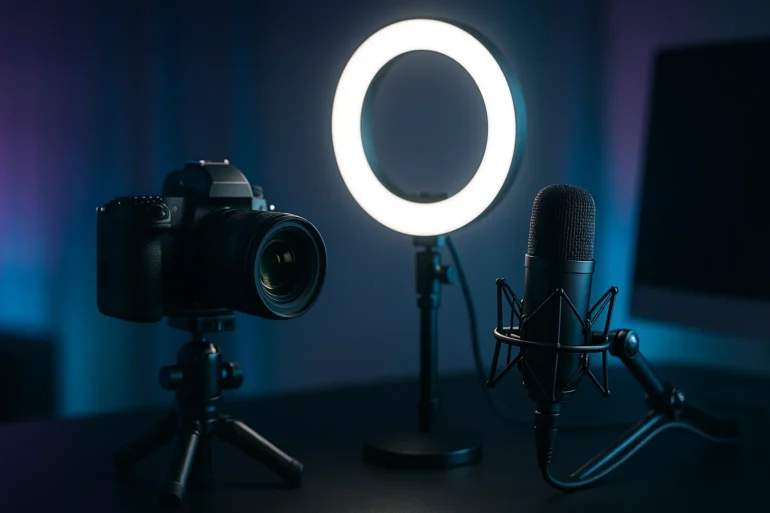
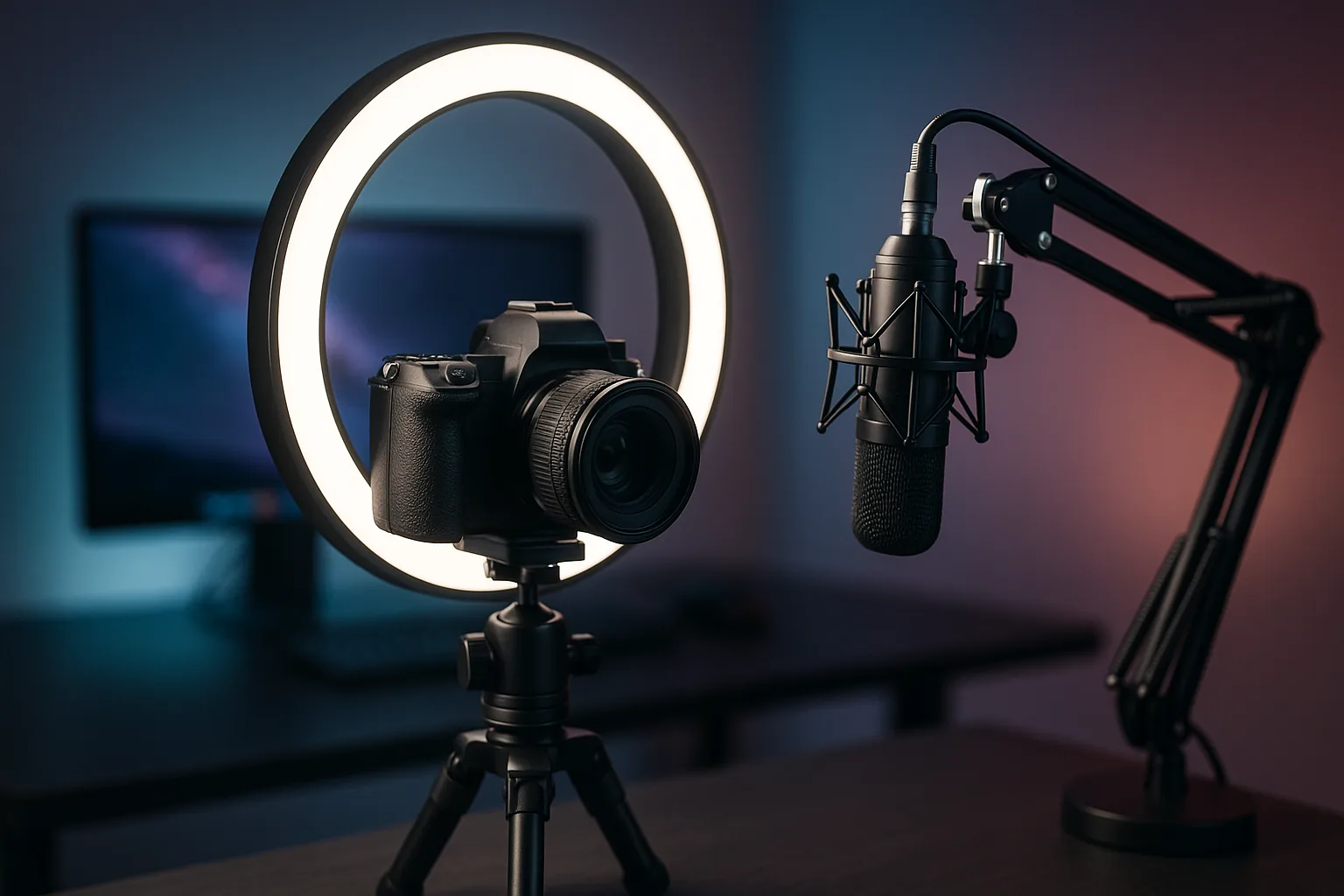
Uma webcam mediana com boa iluminação supera uma câmera cara num quarto escuro. O investimento mínimo recomendado é uma ring light de 10 a 14 polegadas (R$ 80 a R$ 250) posicionada à frente do rosto, na altura dos olhos. Para quem quer resultado mais profissional, um painel LED softbox (Elgato Key Light, Godox SL60W) elimina sombras duras e dá aquele visual de estúdio.
Headset ou fone: monitorar o áudio é fundamental
Durante a live, você precisa ouvir o que está acontecendo — notificações, áudio do jogo, chat por voz — sem que o microfone capte esse som e crie eco. Um headset fechado resolve: isola o som e não vaza para o microfone. Para quem usa microfone de mesa (USB ou XLR), fones over-ear fechados como o Audio-Technica ATH-M20x ou o Sony MDR-7506 são escolhas clássicas e baratas. Se prefere headset gamer com microfone integrado como solução única de entrada, o HyperX Cloud II e o Corsair HS65 têm boa relação qualidade/preço no Brasil.
Tabela comparativa: setups por faixa de orçamento
| Faixa | PC/Hardware | Microfone | Câmera | Iluminação | Custo estimado total |
|---|---|---|---|---|---|
| Entrada | Notebook/PC com i5/Ryzen 5 + 16 GB RAM | HyperX SoloCast (USB) | Logitech C920 | Ring light básica | R$ 2.500 – R$ 4.500* |
| Custo-benefício | PC com Ryzen 5/i5 + GPU RTX 3060 + 16 GB RAM | Blue Yeti / HyperX QuadCast S (USB) | Logitech C922 / Brio | Ring light 14″ + suporte | R$ 5.000 – R$ 8.000* |
| Intermediário | PC com Ryzen 7/i7 + GPU RTX 4070 + 32 GB RAM | SM7B + Focusrite Scarlett Solo (XLR) | Sony ZV-E10 + Elgato Cam Link | Elgato Key Light ou similar | R$ 10.000 – R$ 16.000* |
| Avançado | PC com Ryzen 9/i9 + GPU RTX 4080/4090 + 32 GB RAM | SM7B + GoXLR Mini | Sony A6400 + placa de captura 4K | 2x painéis LED softbox | R$ 20.000+* |
*Preços estimados para o mercado brasileiro em 2026, sujeitos a variação cambial e disponibilidade. Consulte as lojas para valores atualizados.
Para 90% de quem está começando a fazer lives, o setup de custo-benefício — PC com GPU dedicada, microfone USB de qualidade e webcam Full HD com boa iluminação — já entrega resultado profissional suficiente para crescer no Twitch, YouTube ou qualquer plataforma.
Conexão de internet: o elo mais fraco que ninguém lembra
De nada adianta ter o melhor hardware se a internet falha. Para lives em 1080p/60fps no OBS (bitrate de 6.000 a 8.000 kbps para Twitch, até 12.000 kbps para YouTube), você precisa de pelo menos 15 Mbps de upload estável — não o pico, mas o sustentado. Teste com o Fast.com ou Speedtest durante o horário em que vai transmitir. Conexão cabeada (cabo de rede) é obrigatória para streaming sério: Wi-Fi introduz jitter e instabilidade que destroem a live nos piores momentos.
Acessórios que fazem diferença real
- Braço articulado para microfone: tira o mic da mesa, elimina vibração e melhora o visual do setup. Rode R$ 80 a R$ 250.
- Pop filter ou windscreen: elimina plosivas (sons de “p” e “b” que estouram no áudio). Custo irrisório, impacto enorme.
- Fundo/backdrop: chroma key verde (R$ 100 a R$ 300) ou painel acústico decorativo para quem não quer mostrar o quarto.
- Mesa de streaming (Stream Deck): controla cenas, muda fontes de áudio e dispara alertas com um botão. Elgato Stream Deck Mini custa em torno de R$ 400 a R$ 600 importado — útil, mas não essencial no início.
- Nobreak/UPS: protege o PC de quedas de energia durante a transmissão. Muito importante no Brasil, onde a rede elétrica é instável.
Ângulo brasileiro: o que considerar ao comprar no Brasil
Equipamentos de áudio profissional (SM7B, interfaces XLR) e câmeras mirrorless têm tributação pesada no Brasil — espere pagar de 50% a 80% a mais do que o preço internacional. Microfones USB de marcas como HyperX e Logitech têm distribuição local e são encontrados com mais facilidade, com preços mais competitivos. Webcams da Logitech têm boa disponibilidade nacional. Para o PC, montar um placa de vídeo com encoder NVENC de qualidade (RTX 3060 em diante) é o melhor custo-benefício para quem quer encodar vídeo com qualidade sem sacrificar performance no jogo.
Fique de olho em promoções de Black Friday e datas como o aniversário das lojas nacionais — itens como webcams, microfones USB e headsets costumam ter descontos expressivos. Comprar o PC montado de uma loja especializada pode sair mais barato do que importar componentes individualmente, dado o câmbio e os impostos de 2026.
Perguntas frequentes (FAQ)
Para lives em 1080p/60fps, o mínimo prático é um processador de 6 núcleos (Ryzen 5 ou Intel Core i5 das últimas gerações), 16 GB de RAM e, idealmente, uma GPU dedicada para usar o encoder de hardware (NVENC ou AMF). Isso evita que o encoding consuma CPU e prejudique a performance no jogo ou na apresentação.
Não. Uma webcam Full HD como a Logitech C920 ou C922, combinada com boa iluminação, já entrega imagem adequada para começar. O upgrade para câmera mirrorless faz sentido quando você já tem audiência consolidada e quer diferenciação visual — antes disso, invista o dinheiro no microfone e na iluminação.
Para iniciantes, USB é a escolha certa — plug-and-play, sem equipamento extra, e modelos como HyperX QuadCast S e Blue Yeti entregam qualidade excelente. XLR (com interface de áudio) oferece qualidade superior e mais controle, mas exige investimento adicional em interface. Recomendado para quem já tem audiência e quer profissionalizar o canal.
Para lives em 1080p/60fps com bitrate entre 6.000 e 8.000 kbps (padrão Twitch), você precisa de pelo menos 15 Mbps de upload estável e sustentado. Sempre use conexão cabeada (cabo de rede) — o Wi-Fi introduz instabilidade que pode derrubar ou travar a live nos momentos mais importantes.
Sim. O OBS Studio é gratuito, open source e é o software padrão usado por streamers profissionais no mundo todo. Suporta múltiplas cenas, fontes de áudio, overlays, alertas e integração com Twitch, YouTube e outras plataformas. Para a maioria dos criadores, nunca haverá necessidade de pagar por outro software de streaming.
O que isso significa para você — por perfil
Gamer que quer começar a transmitir: priorize um PC com GPU dedicada (RTX 3060 ou superior) para usar o NVENC, um microfone USB decente (HyperX QuadCast S ou Blue Yeti) e uma webcam Full HD. Não precisa de câmera mirrorless para começar — invista esse dinheiro no microfone e na iluminação primeiro.
Criador de conteúdo (podcast, aula, talk show): áudio é tudo. Considere o caminho XLR desde o início se tiver orçamento — SM7B + Focusrite Scarlett Solo é um investimento que dura anos. Uma boa câmera importa mais aqui do que para o gamer, já que o rosto fica em destaque. Iluminação de qualidade é indispensável.
Quem tem orçamento limitado (até R$ 3.000 no setup periférico): HyperX SoloCast (~R$ 250), Logitech C920 (~R$ 400 a R$ 600) e uma ring light básica (~R$ 100) já entregam resultado muito acima da média dos iniciantes. Use o OBS com encoder de hardware e foco total na internet estável — é o que mais vai impactar a qualidade percebida.
Veredito editorial: montar um setup de lives não exige gastar uma fortuna — exige gastar certo. O erro mais comum é investir em câmera cara com microfone ruim. Inverta essa lógica: áudio primeiro, câmera depois. Com um PC capaz, microfone USB de qualidade, iluminação básica e internet cabeada estável, você já está à frente de 80% dos streamers iniciantes no Brasil. O resto é conteúdo.